Smart IPTV teste al 24 saat 2026: cihazınızda deneyin
Smart IPTV teste al 24 saat 2026 seçeneğiyle yayın hizmetini satın almadan önce kendi televizyonunuzda veya diğer uyumlu cihazlarınızda değerlendirin. Kurulumdan içerik kontrolüne, bağlantı testinden paket seçimine kadar izlemeniz gereken adımları bu rehberde bulabilirsiniz.
Test uygunluğu, güncel kapsam ve kesin başlangıç-bitiş saati destek ekibi tarafından teyit edilir.
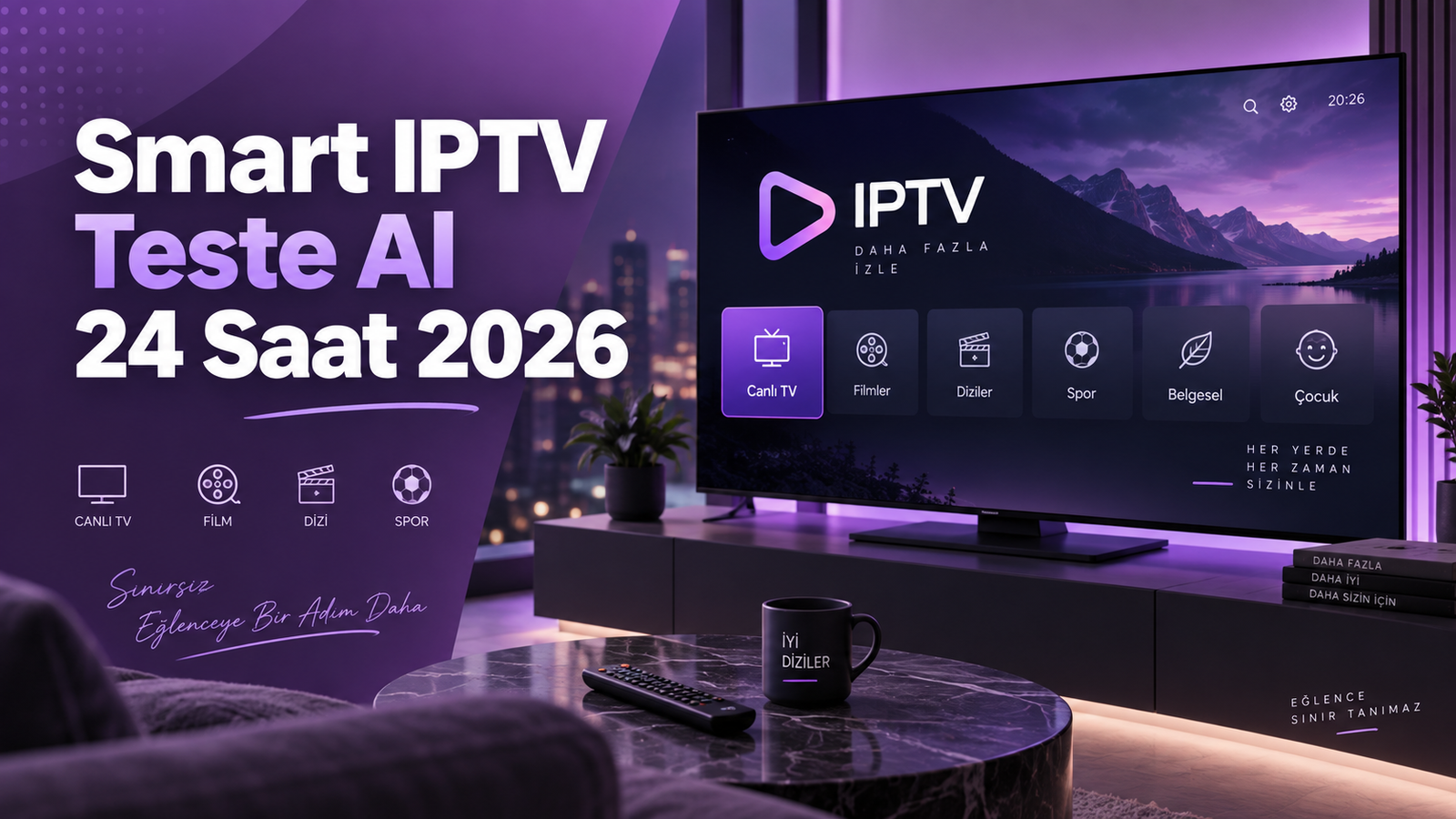
Smart IPTV teste al 24 saat 2026 araması yapan kullanıcıların temel amacı, hizmeti ödeme yapmadan önce gerçek kullanım koşullarında görmektir. Sağlıklı bir test yalnızca bir kanalın açıldığını göstermekle kalmaz; cihaz uyumunu, içerik seçimini, görüntü ile sesi ve günlük kullanım rahatlığını birlikte değerlendirmenizi sağlar.
Smart IPTV 24 saatlik test nedir?
24 saatlik IPTV testi, bir yayın hizmetine ait geçici erişim bilgilerinin sınırlı süreyle kullanılmasıdır. Kullanıcı bu süre içinde canlı TV kategorilerini, film ve dizi bölümlerini, kanal geçişlerini ve oynatıcının temel özelliklerini kendi cihazında deneyebilir.
Burada Smart IPTV uygulaması ile yayın aboneliğini birbirinden ayırmak gerekir. Smart IPTV benzeri uygulamalar birer oynatıcıdır; uygulamayı kurmak veya lisansını almak tek başına kanal sağlamaz. Yayın erişimi, hizmet sağlayıcının gönderdiği bilgilerle ayrıca tanımlanır. Temel kavramları öğrenmek için IPTV nedir rehberimizi, genel teknik açıklama için Wikipedia’nın IPTV maddesini inceleyebilirsiniz.
Paket açıklamasını kendi cihazınızdaki gerçek deneyimle karşılaştırmak ve abonelik öncesinde sizin için önemli noktaları kontrol etmektir. Kısa bir deneme gelecekteki performansı garanti etmez; fakat cihaz, içerik ve kullanım uygunluğu konusunda yararlı bilgi verir.
Smart IPTV testi kimler için uygundur?
İlk kez IPTV kullanacak kişiler, yeni bir cihaz alanlar veya mevcut hizmetini karşılaştırmak isteyenler için 24 saatlik test yararlı olabilir. Ayrıca belirli dil, spor, film veya dizi kategorilerine önem veren kullanıcılar, ihtiyaç duydukları içeriğin gerçekten bulunup bulunmadığını test sırasında görebilir.
Kurulumu görmek isteyenler
Uygulama menüsünü, giriş yöntemini ve kumandayla kullanımı abonelikten önce deneyebilirsiniz.
Uyumluluğu kontrol edenler
Yeni Smart TV, Android TV veya TV Box cihazının oynatıcıyla nasıl çalıştığını görebilirsiniz.
Belirli yayınları izleyenler
Sizin için önemli kanalların, dillerin ve kategorilerin test kapsamında olup olmadığını kontrol edebilirsiniz.
Smart IPTV teste al 24 saat 2026 nasıl istenir?
Test talebi gönderirken yalnızca “test istiyorum” yazmak yerine cihaz ve uygulama bilgilerinizi de paylaşın. Bu bilgiler uygun giriş yönteminin daha hızlı belirlenmesine yardımcı olur.
-
Cihaz modelinizi yazın
Televizyonun marka ve modelini ya da kullanacağınız TV Box, telefon, tablet veya bilgisayarı belirtin.
-
Uygulama adını paylaşın
Smart IPTV veya başka bir uyumlu oynatıcı kuruluysa uygulamanın tam adını gönderin.
-
Test zamanını netleştirin
Televizyon başında olacağınız zamanı belirtin ve erişimin kesin başlangıç-bitiş saatini sorun.
-
Kapsamı önceden sorun
Kontrol etmek istediğiniz kanal, dil veya içerik türü varsa test başlamadan önce belirtin.
24 saatlik teste nasıl hazırlanmalısınız?
Test süresini kurulum ayrıntılarıyla kaybetmemek için cihazınızı, internetinizi ve uygulamayı önceden hazırlayın. Televizyonun internete bağlı olduğunu, cihazda yeterli boş alan bulunduğunu ve kullanacağınız oynatıcının açıldığını kontrol edin.
Testi normalde televizyon izlediğiniz saatte başlatmak daha anlamlıdır. Örneğin yayınları çoğunlukla akşam izliyorsanız denemenin akşam saatlerini kapsamasını isteyin. Böylece bağlantınızın günlük koşullardaki davranışını daha gerçekçi değerlendirebilirsiniz.
- Cihazın model numarasını ve işletim sistemini öğrenin.
- Oynatıcı uygulamasını resmi mağazadan kurun.
- Wi-Fi sinyalini ve mümkünse Ethernet seçeneğini kontrol edin.
- Test etmek istediğiniz kanal ve içeriklerin kısa listesini hazırlayın.
- Başlangıç ve bitiş saatini not etmek için hazır olun.
- Erişim bilgilerini başkalarıyla paylaşmayın.
Test bilgileri Smart IPTV uygulamasına nasıl eklenir?
Kurulum yöntemi kullanılan oynatıcıya ve hizmetin sunduğu giriş türüne göre değişir. Bazı uygulamalar bağlantı veya oynatma listesi bilgisi isterken bazıları kullanıcı adı, parola ve sunucu adresiyle çalışabilir. Destek ekibinin cihazınız için verdiği yöntemi izleyin.
Bilgileri kopyalarken bağlantının başına veya sonuna boşluk eklenmediğinden emin olun. Liste yüklenmezse bilgileri herkese açık bir yerde paylaşmadan destek ekibine cihaz modelini, uygulama adını ve gördüğünüz hata mesajını iletin.
Hesap bilgileri veya özel erişim bağlantıları kişiye özeldir. Ekran görüntüsü gönderirken bu alanları kapatın ve bilgileri sosyal medya veya açık forumlarda paylaşmayın.
24 saat içinde hangi özellikleri kontrol etmelisiniz?
Testi yalnızca kanal listesini gezerek tamamlamayın. Farklı içerikleri birkaç dakika izleyin, ses ve görüntüyü değerlendirin, arama ile favori özelliklerini kullanın ve menünün cihazınızda rahat çalışıp çalışmadığını kontrol edin.
| Kontrol | Ne yapmalısınız? | Neye bakmalısınız? |
|---|---|---|
| Canlı TV | Farklı kategorilerden kanallar açın. | Açılış süresi, akıcılık ve ses uyumu |
| Film ve dizi | Arama yapın ve birkaç içerik başlatın. | Katalog, altyazı ve ses dili |
| Menü | Favori ekleyin ve kategoriler arasında geçin. | Kumanda ve kullanım rahatlığı |
| Akşam testi | Normal izleme saatinizde tekrar deneyin. | Bağlantınızın günlük performansı |
Testte gördüğünüz içeriklerin ücretli pakette de bulunacağını varsaymayın. Güncel paket kapsamını ve sizin için önemli yayınları abonelik öncesinde ayrıca doğrulayın.
Cihaz ve internet bağlantısı sonucu nasıl etkiler?
Görüntü deneyimi yalnızca yayın hizmetine bağlı değildir. Cihazın işlem gücü, uygulama sürümü, yerel ağ yoğunluğu, Wi-Fi sinyali ve internet bağlantısının kararlılığı da sonucu etkileyebilir. Aynı hesap iki farklı cihazda farklı davranabilir.
Mümkünse testi abonelikte kullanacağınız asıl cihazda gerçekleştirin. Wi-Fi ile takılma yaşarsanız modeme yaklaşın, aynı ağdaki büyük indirmeleri durdurun ve uygun olduğunda Ethernet bağlantısıyla karşılaştırma yapın. Yüksek çözünürlük etiketi tek başına daha iyi deneyim garantisi değildir; cihazın ve bağlantının içeriği istikrarlı biçimde oynatabilmesi gerekir.
Model ve uygulama uyumu
Uygulamanın cihaz mağazasında bulunmasını ve gerekli giriş yöntemini desteklemesini kontrol edin.
Depolama ve güncelleme
Yeterli boş alan bırakın, işletim sistemi ile oynatıcıyı güncel tutun.
Kararlılık ve yerel ağ
Hızın yanında sinyal kalitesi ve ağdaki eş zamanlı kullanım da önemlidir.
Test sırasında yayın açılmazsa ne yapmalısınız?
Sorunun tüm hizmette mi, tek bir içerikte mi yoksa cihazınızda mı olduğunu anlamak için adım adım kontrol yapın. Rastgele ayar değiştirmek yerine sonucu karşılaştırarak ilerlemek daha sağlıklıdır.
Liste hiç yüklenmiyorsa
İnternet bağlantısını, giriş bilgilerindeki yazım hatalarını ve test erişiminin aktif olup olmadığını kontrol edin.
Yalnızca bir kanal açılmıyorsa
Başka kanalları deneyin; kanal adını ve sorunun görüldüğü saati destek ekibine iletin.
Bütün yayınlar takılıyorsa
Ağdaki indirmeleri durdurun, uygulamayı yeniden başlatın ve mümkünse kablolu bağlantıyı deneyin.
Ses veya görüntü uyumsuzsa
Başka içerikte de aynı durumun yaşanıp yaşanmadığına bakın ve cihaz ile uygulama sürümünü bildirin.
Destek talebinde “çalışmıyor” demek yerine cihaz modeli, uygulama adı, kanal veya içerik adı, sorun saati ve denediğiniz çözüm adımlarını yazın. Bu bilgiler problemin daha hızlı anlaşılmasını sağlar.
Normal ve VIP paket arasında nasıl seçim yapılır?
Test sonucundan memnunsanız paket adından önce ihtiyaçlarınızı değerlendirin. İzlediğiniz kanalların bulunması, kullanacağınız cihaz sayısı, abonelik süresi, toplam ücret ve destek koşulları kararınızda birlikte yer almalıdır.
Normal paket
Canlı TV, film ve dizi için ekonomik bir başlangıç arayan kullanıcılar değerlendirebilir. Sizin için önemli içerikleri test sırasında kontrol edin.
VIP paket
Daha geniş içerik seçenekleri ve öncelikli destek isteyen kullanıcılar için değerlendirilebilir. VIP adı her yayının aynı çözünürlükte olduğu anlamına gelmez.
3, 6, 13 ve 26 aylık seçenekleri karşılaştırırken yalnızca aylık karşılığa değil, ödeyeceğiniz toplam tutara da bakın. Güncel bedeller için IPTV fiyat ve paketler sayfasını inceleyin. Ödeme öncesinde güncel fiyatı, kapsamı, bağlantı hakkını, aktivasyon ve bitiş tarihini teyit edin.
Önce test edin, sonra paketinizi seçin.
Cihaz modelinizi ve uygulamanızı paylaşın; test uygunluğunu ve başlangıç saatini destek ekibiyle netleştirin.
Test veya Abonelik İçin Yazın ↗Smart IPTV teste al 24 saat 2026 hakkında sorular
24 saatlik Smart IPTV testi ücretsiz mi?
Ücretsiz test seçeneği güncel uygunluğa ve koşullara bağlı olabilir. Talep sırasında ücret, kapsam ve süre bilgisini destek ekibiyle teyit edin.
Test süresi ne zaman başlar?
Test genellikle erişim aktif edildiğinde başlar. Kesin başlangıç ve bitiş saatlerini destek ekibinden öğrenin.
Smart IPTV uygulaması kanal sağlıyor mu?
Hayır. Oynatıcı uygulaması tek başına yayın paketi veya kanal listesi sağlamaz. Uygulama ve yayın hizmeti ayrı değerlendirilmelidir.
Testi birden fazla cihazda kullanabilir miyim?
Kurulum yapılabilen cihaz sayısı ile aynı anda izleme hakkı farklı olabilir. Çoklu cihaz ihtiyacını test başlamadan önce belirtin.
Testte bütün içerikler bulunur mu?
Test kapsamı ile ücretli paketin kapsamı farklı olabilir. İzlemek istediğiniz belirli kanalları ve kategorileri destek ekibine sorun.
Test bittikten sonra ne yapmalıyım?
Deneyim beklentinizi karşılıyorsa paket türünü ve süresini seçin; toplam fiyatı ve abonelik koşullarını doğruladıktan sonra işlemi tamamlayın.
Bu rehber genel bilgilendirme amacıyla hazırlanmıştır. Test uygunluğu, içerik kapsamı, fiyatlar ve teknik gereksinimler değişebileceğinden işlem öncesinde güncel bilgileri doğrulayın. Diğer içerikler için Smart IPTV Al blogunu ziyaret edebilirsiniz.